Antes de mais nada, saiba que sua conta na Cloudflare continuará segura e sob seu domínio. Ao adicionar a Criação .cc com acesso você apenas nos dá acesso técnico para configurar em seu site. Confira como a seguir.
Passo a passo para adicionar acesso na Cloudflare
1. Primeiramente, acesse a opção Página inicial da conta, clicando no nome do domínio no canto superior esquerdo;

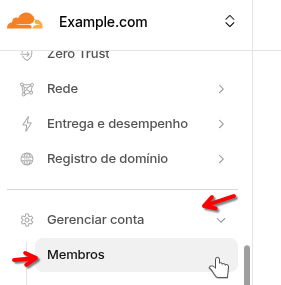
2. Em seguida, vá ao menu na lateral esquerda da tela, desça até o item Gerenciar Conta > Membros.
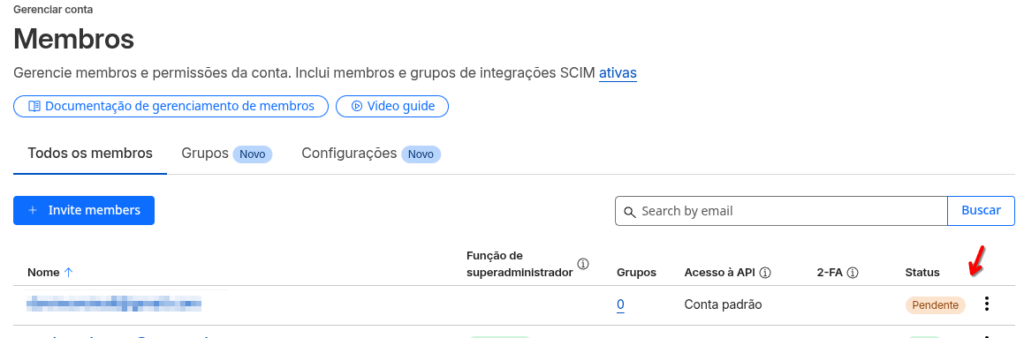
3. Depois irá aparecer uma tela para gerenciar membros, clique no botão Invite Members;

4. Adicione os e-mails de convite para os membros que terão acesso no campo “Adicionar endereços de e-mail”, neste caso, o e-mail [email protected];
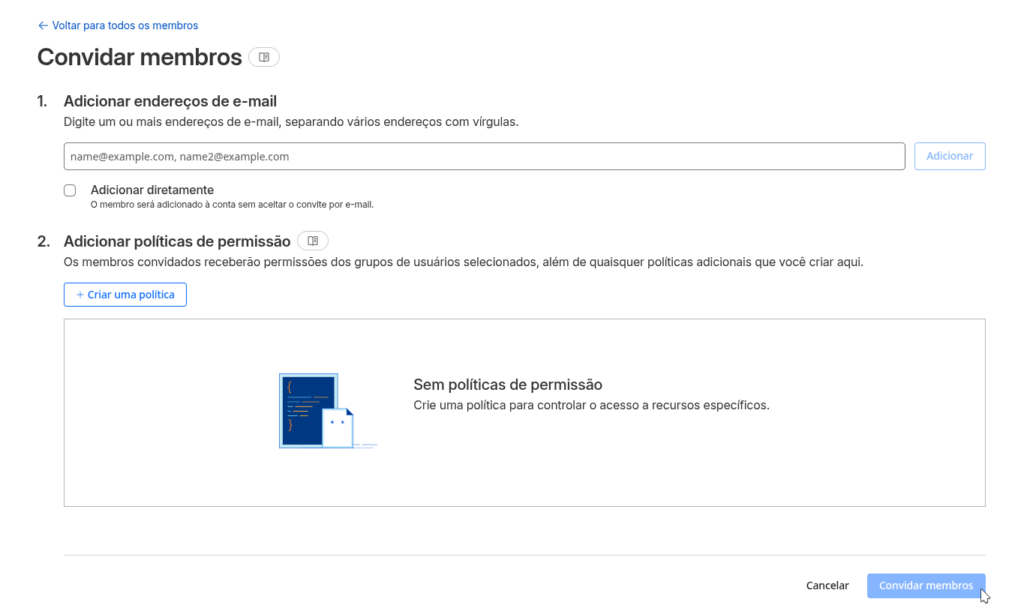
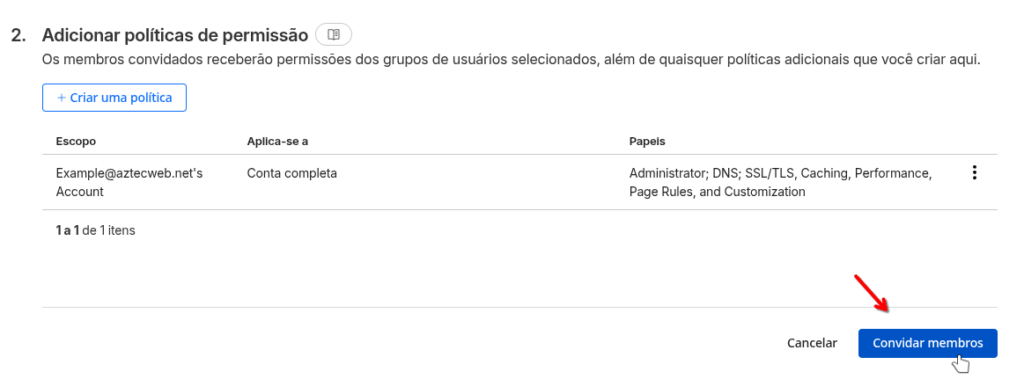
5. Em “Adicionar políticas de permissão”, clique em Criar uma política (essas serão as permissões para estes usuários, que neste caso é o suporte);

6. Em “Definir o escopo” terá a opção “Selecionar um escopo”, selecione o escopo de conta “Nível de conta”, em “Aplica-se a” deixe “Conta completa” e na seção “Atribuir funções”, marque “Administrador”. Caso queira também é possível selecionar um domínio específico em vez de permissão vinculada ao nível de conta, mas deixamos dessa forma para facilitar.
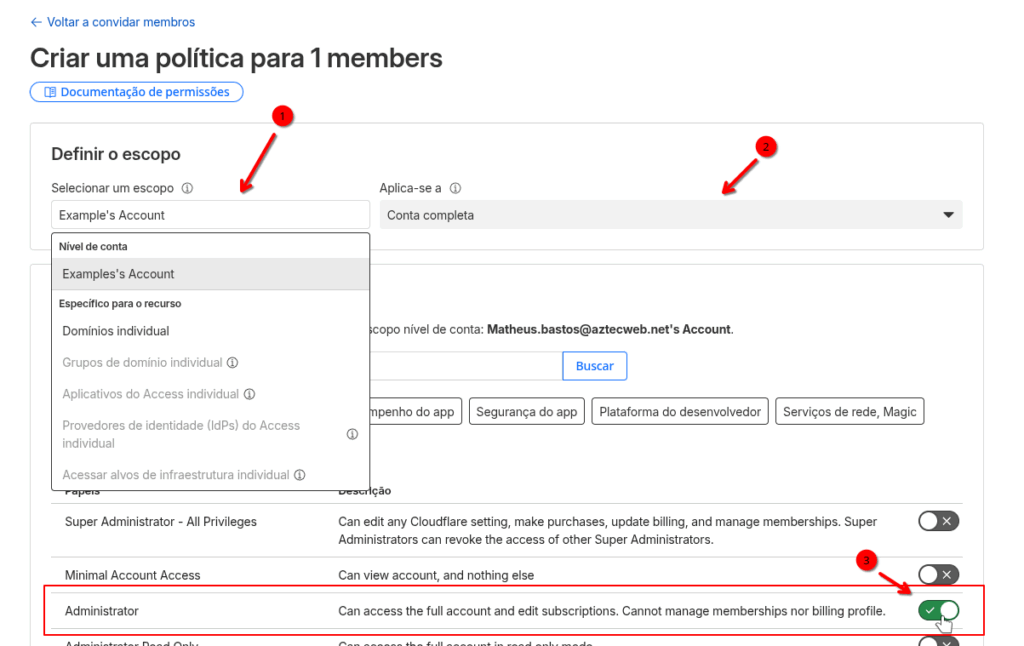
7. Para garantir algumas permissões, marque também as opções “DNS” e “SSL/TLS, Caching, Performance, Page Rules, and Customization”.


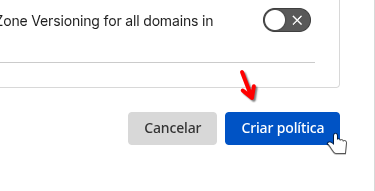
8. No final da página, clique em Criar política, será redirecionado para a página anterior, com a política aplicada.
9. Por fim, desça a página e clique em Convidar membros.
10. Pronto, será mostrado o membro na lista com seu status como Pendente, que mudará para Ativa após aceito o convite.

OBS: É importante lembrar que para poder adicionar membros, você precisa verificar o seu e-mail.
Aproveite e confira outras tutorias da categoria Configurações de domínio, aqui.