O WordPress 7.0 redefine a criação de conteúdo com a introdução de uma infraestrutura voltada para agentes de IA. A nova funcionalidade permite acoplar plugins conectores de forma modular, centralizando a autenticação e o gerenciamento de credenciais de modelos de inteligência artificial. Na prática, isso simplifica drasticamente a automação dentro do CMS, viabilizando a geração dinâmica de mídias e textos integrados perfeitamente ao ecossistema do site.
Tudo que você precisa para utilizar é do plugin “AI” do WordPress, além dos seus conectores para cada agente. Neste artigo, você aprenderá como funciona e como conectar suas chaves de API para utilizar esses agentes de IA no seu site.
O que posso fazer com a integração com IA?
A integração oficial do WordPress abre um leque de possibilidades para o seu site, e a tendência é que novos recursos e conexões cheguem em breve. Aqui está alguns exemplos do que você já pode fazer com isso:
- Produção de conteúdo: Crie títulos e resumos automáticos para as suas publicações.
- Design visual: Gere e edite as imagens destacadas dos seus posts.
- Organização: Receba sugestões inteligentes para categorizar seus textos.
- Acessibilidade: Insira textos alternativos (Alt text) nas imagens do seu site de forma simples.
Confira o vídeo sobre
Plugin “AI” do WordPress
O plugin “AI” oficial do WordPress trás o suporte a integração de recursos de IA do WordPress 7.0. Na plataforma da Criação .cc, já tornamos este plugin ativado junto com os conectores oficiais, que você verá a seguir.
Conectores
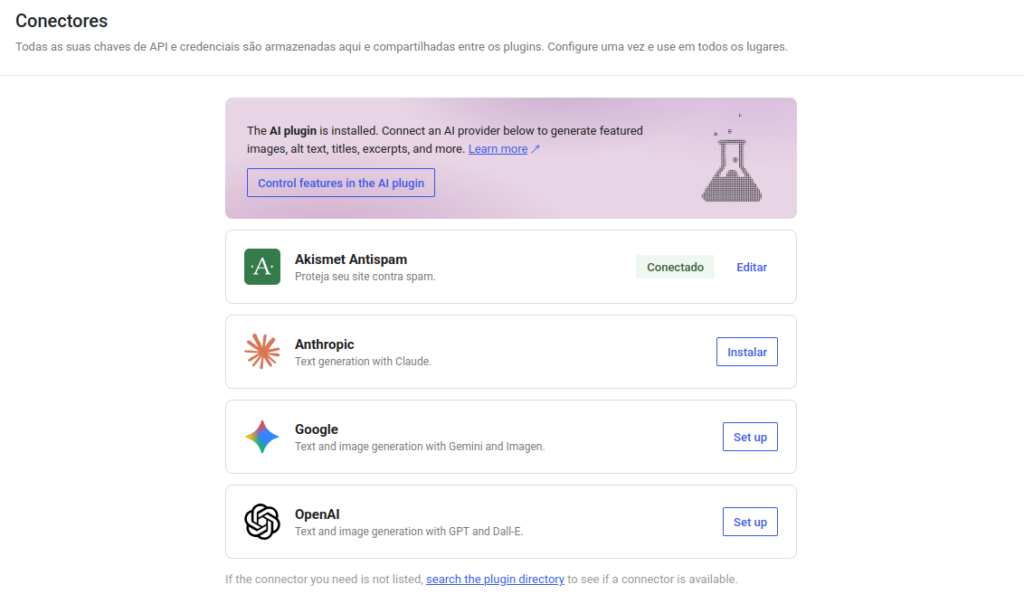
Os conectores são plugins que integram todo o funcionamento de um agente de IA, com as funcionalidades prontas para IA do WordPress. Atualmente há três plugins oficiais do WordPress para integração:
Como conectar sua chave de API
Dependendo de qual agente você irá utilizar, será necessário gerar uma chave de API. Abaixo você verá como configurar para os conectores atualmente oficiais do WordPress.
Criando uma chave de API no Google AI Studio (Gemini)
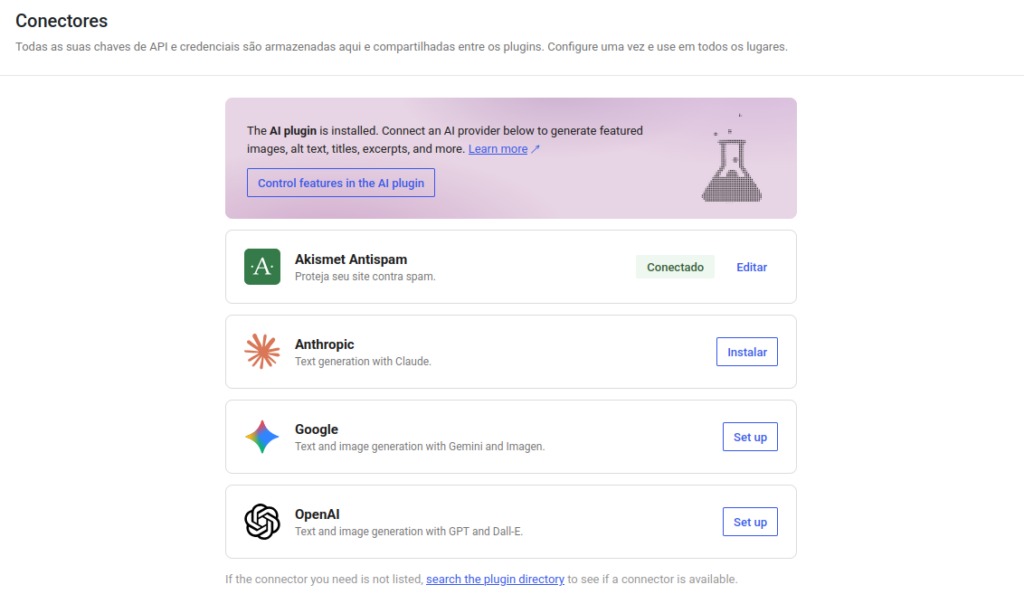
1. Entre em Configurações > Conectores. Selecione um conector (neste caso o Google Gemini) clicando em “Setup” (Configurar).
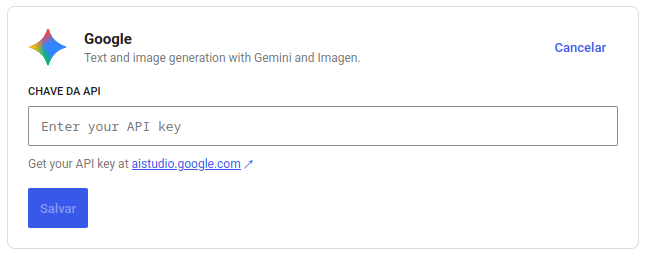
2. Irá aparecer abaixo da caixa de inserir a API, um link para acessar o local para gerar chaves, no caso do Gemini será https://aistudio.google.com.

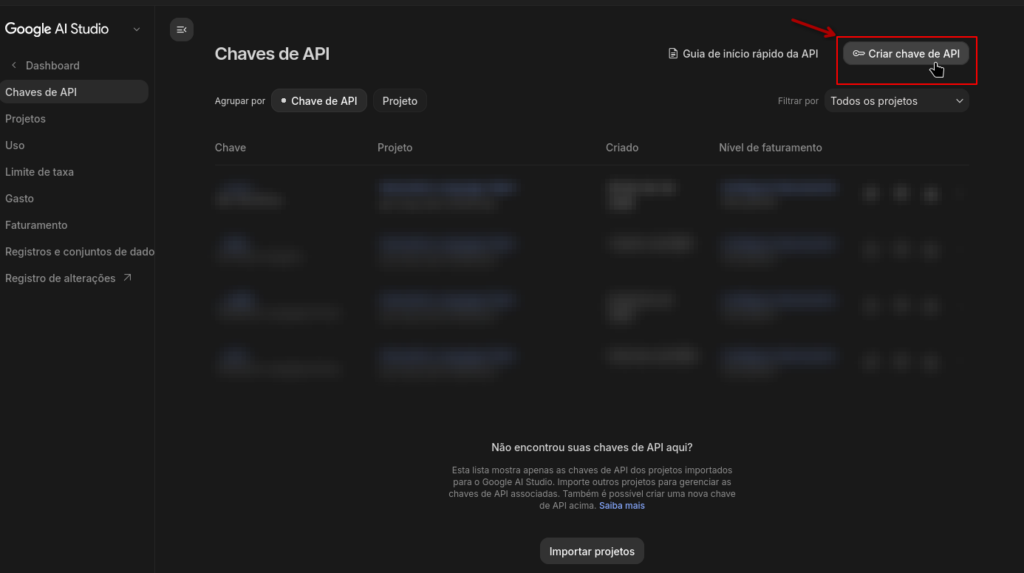
3. Clique no botão “Criar chave de API” no canto superior direito da tela.
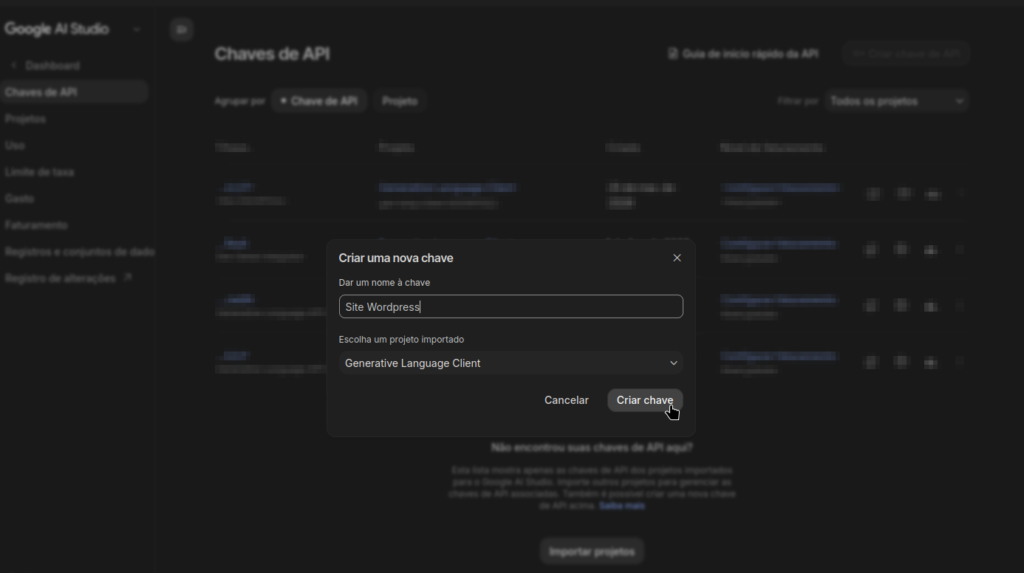
4. Dê um nome de identificação para a chave, como “Meu site WordPress”, por exemplo, e clique em “Criar chave”.
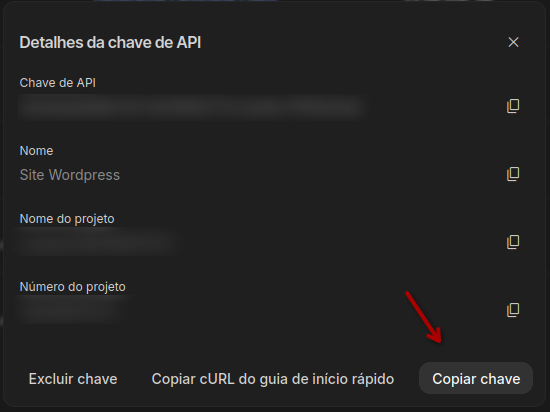
5. Irá gerar e abrir um popup com as informações sobre a chave. Clique em “Copiar chave” e salve em um local seguro para usarmos posteriormente.
6. Em Configurações > Conectores selecione um conector e clique em “Setup”.
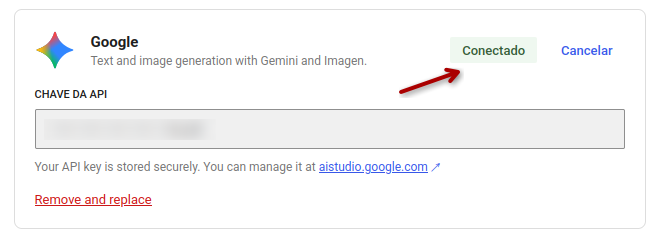
7. Cole a chave de API do campo “CHAVE DA API” e clique no botão “Salvar”. Se tudo der certo, irá informar que está conectado.
Criando uma chave de API no Anthropic (Claude)
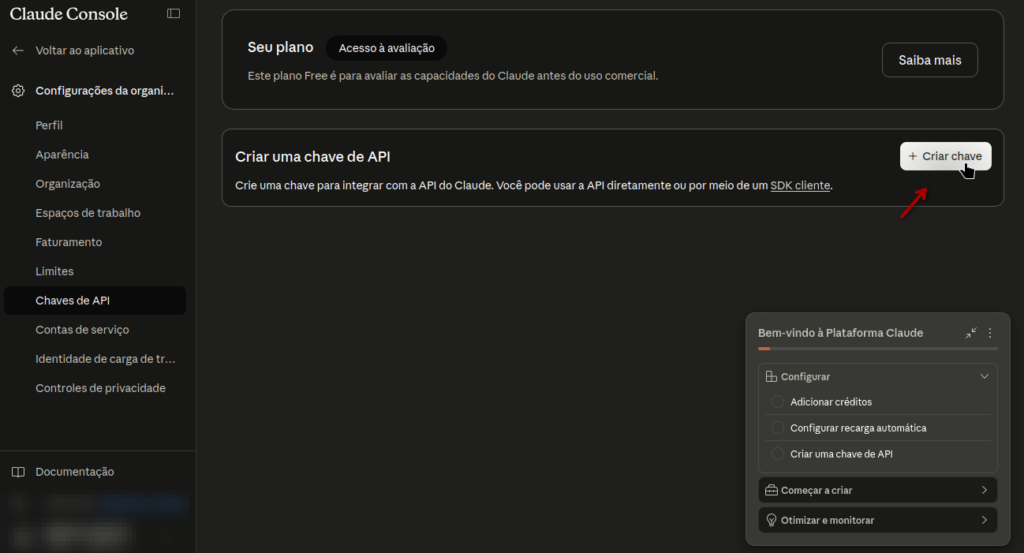
1. Acesse https://platform.claude.com/settings/keys e faça login na sua conta.
2. Clique no botão “Criar chave”.
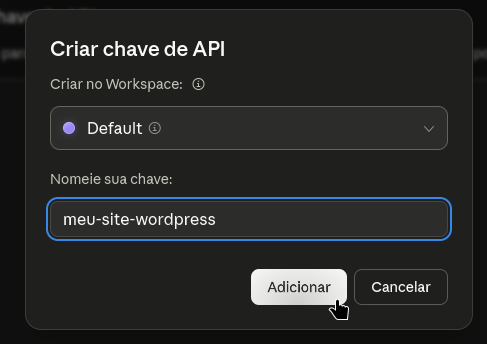
3. Irá abrir um popup, preencha o campo “Nomeie sua chave” com um identificador para seu site e clique em “Adicionar”.
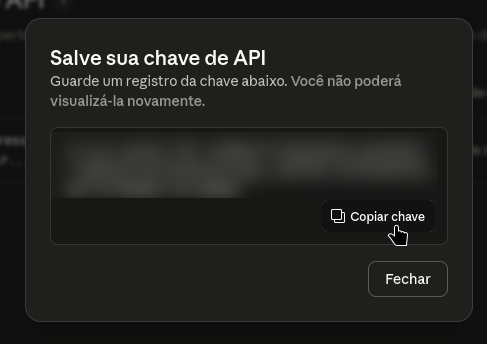
4. Copie a chave e guarde em um local seguro, iremos utilizar na próxima etapa.
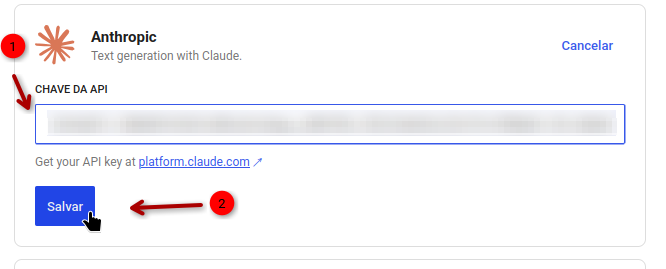
5. Cole a chave no campo “CHAVE DE API” no card do “Anthropic” e clique em “Salvar”. Se tudo der certo, irá informar que está conectado.
Criando uma chave de API na OpenAI (ChatGPT)
1. Acesse https://platform.openai.com/api-keys e faça login na sua conta.
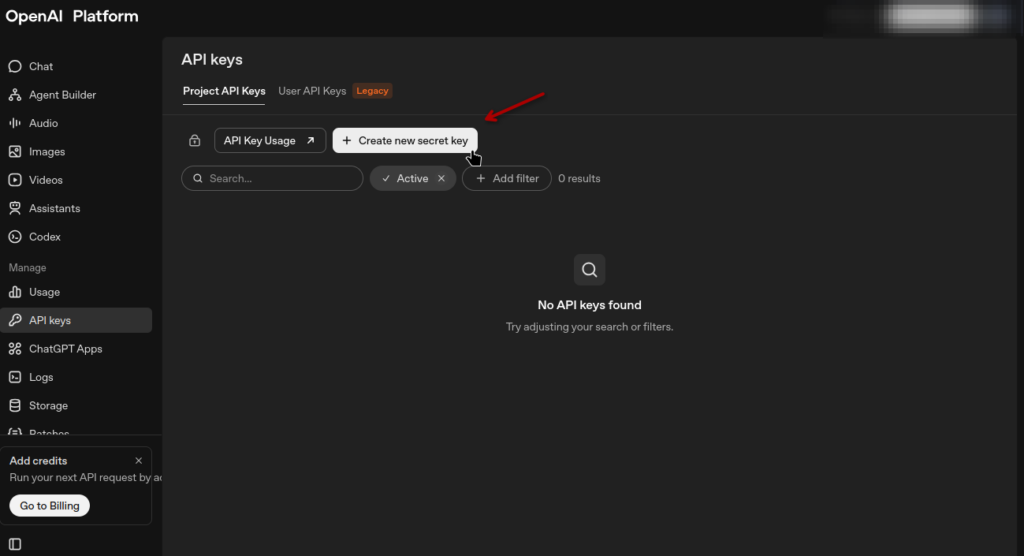
2. Clique em “Create new secret key”.
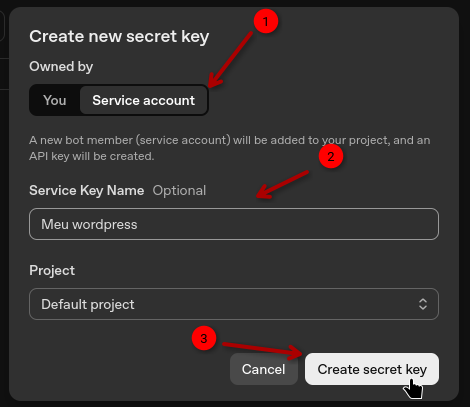
3. Irá abrir um popup, aqui o ideal é que selecione “Service account”, pois será uma conta para produção e não atrelada ao usuário.
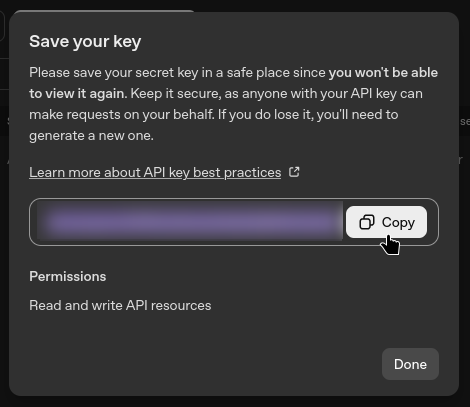
4. Copie as chaves geradas e guarde em um local seguro, iremos utilizar na próxima etapa.
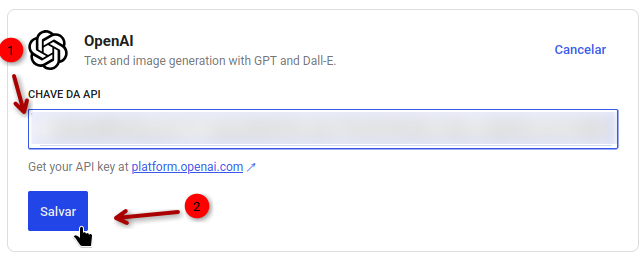
5. Clique em “Set up” no card da API OpenAI.

6. Cole a chave de API do campo “CHAVE DA API” e clique no botão “Salvar”. Se tudo der certo, irá informar que está conectado.
Como habilitar AI Features
Os “AI Features” são de fato as integrações com o seu site WordPress, que usam a API com os Conectores.
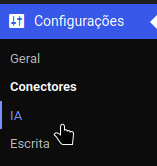
1. Entre em Configurações > IA
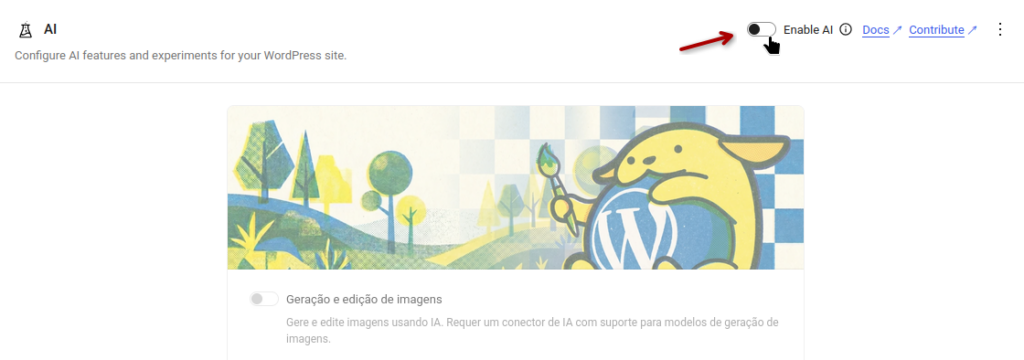
2. Clique no interruptor “Enable AI”.
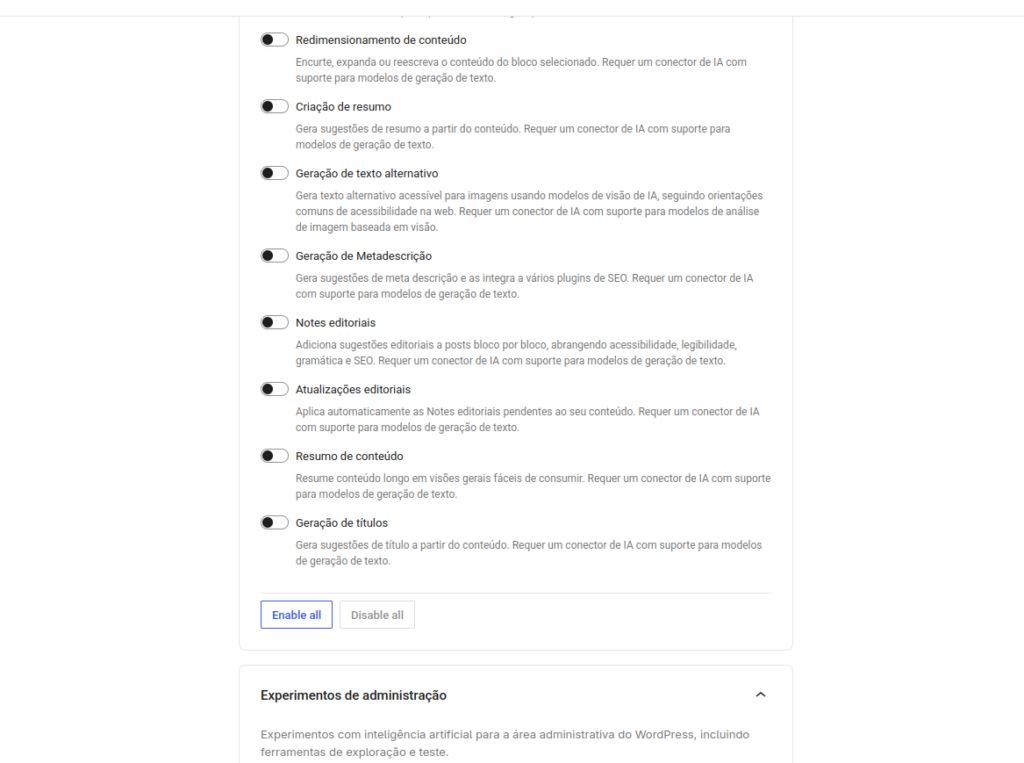
3. Selecione os recursos de IA integrados ao WordPress que deseja habilitar, ou habilite todos de cada lista clicando em “Enable all” (é necessário que os agentes que foram conectados, tenham suporte).
Opções avançadas: seleção de modelos de IA
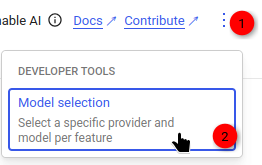
Você também pode configurar modelos de IA individuais marcando os três pontinhos no canto superior direito e em “Model selection”. Isso irá habilitar um seletor
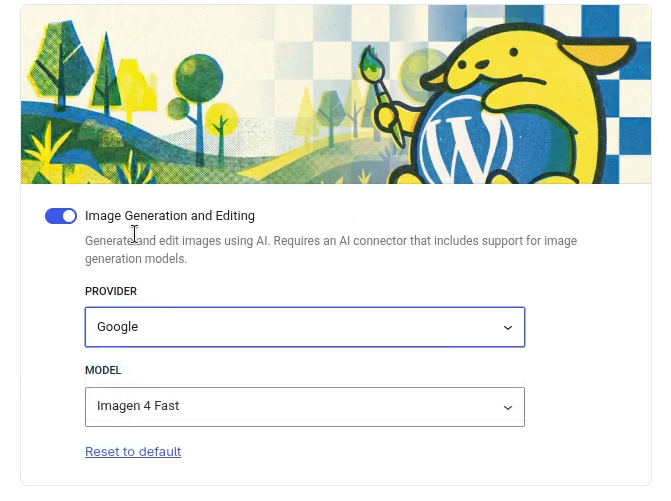
Nos recursos compatíveis, aparecerá um seletor “Provider”, que será qual Conector/Provedor irá utilizar e, em “Model”, será qual modelo de IA será utilizado.
Pronto! Você agora poderá utilizar os recursos de IA integrados! Você sempre pode explorar os recursos e gerenciá-los em Configurações > AI no painel WordPress do seu site.
Confira também outros artigos de IA e Integrações no CriaHelp.