O LLMs.txt é um arquivo no formato Markdown, que funciona como um “mapa” para que modelos de inteligência artificial consigam indexar conteúdos relevantes ao ler o conteúdo deste arquivo. Utilizamos o plugin “Website LLMs.txt”, que não vem configurado por padrão. Neste artigo você aprenderá como configurar corretamente o plugin Website LLMs.txt no seu site!
Como configurar
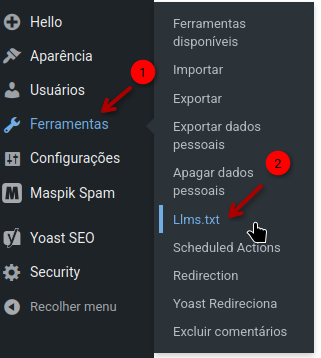
1. Acesse o painel WordPress de seu site e entre em Ferramentas > Llms.txt.
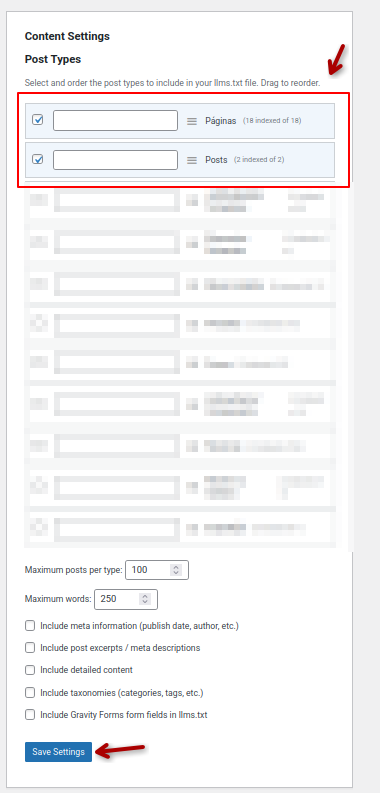
2. Em “Content Settings” selecione em Post Types “Páginas” e “Posts” para indexação e clique no botão “Save Settings” (Salvar Configurações).
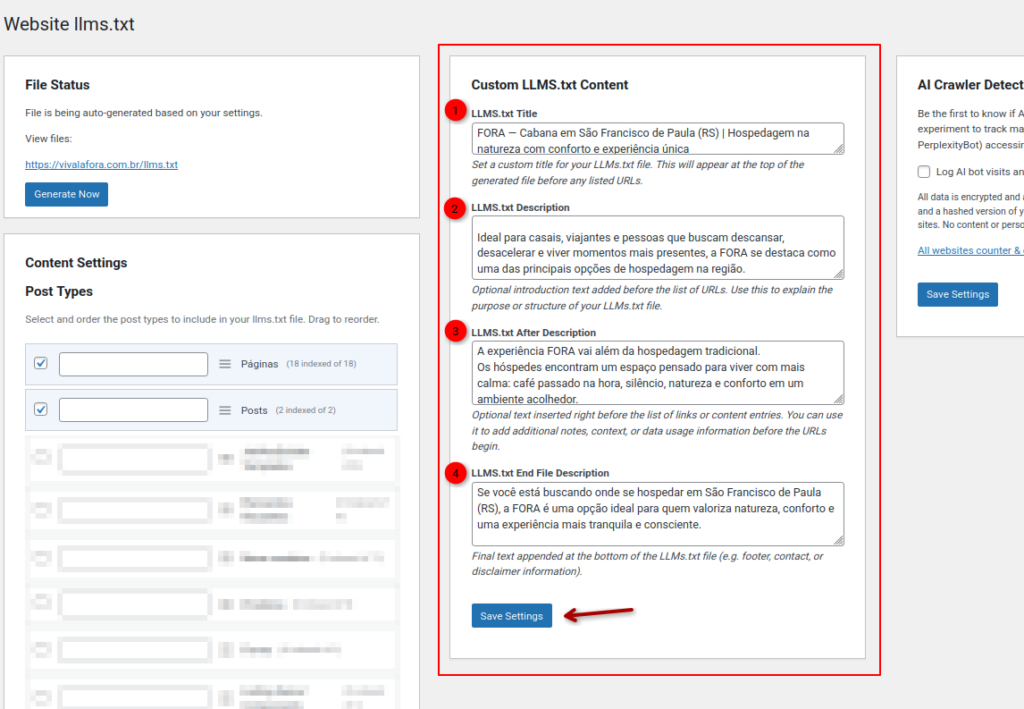
3. Depois, preencha a seção “Custom LLMS.txt Content” com os seguintes dados:
- LLMs.txt Title: É o título customizado que ficará no topo do arquivo gerado;
- LLMs.txt Description (Opcional): É uma descrição para o propósito da estrutura deste arquivo.
- LLMs.txt After Description (Opcional): É uma descrição inserida depois dos links do arquivo, pode adicionar notas adicionais de contexto e tratamento de dados.
- LLMs.txt End File Description: Este é o texto que ficará no final do arquivo, como um “rodapé”, que pode conter, por exemplo, informações de contato, aviso legal, entre outros.
Com tudo preenchido corretamente, clique no botão “Save Settings” no final da seção.
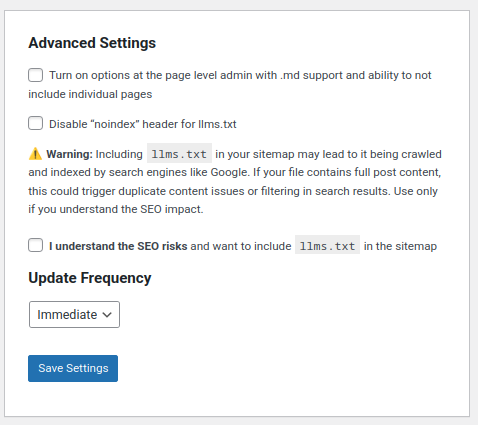
4. Desça a página, na seção “Advanced Settings”, certifique-se de deixar todas as opções desmarcadas e a opção “Update Frequency” para “Immediate” (Imediato). Clique no botão “Save Settings” para salvar as alterações.
5. Agora vá até o começo da página de configurações em “File Status” e clique em “Generate Now”.
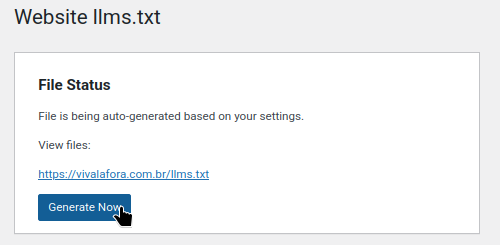
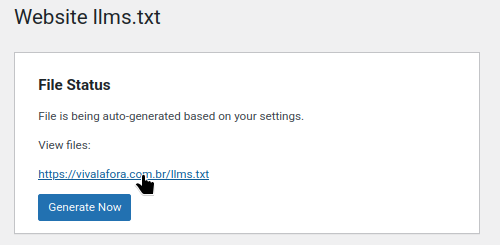
6. Clique no link gerado em “View files” para verificar se foi gerado corretamente.
Pronto, seu site agora estará disponível com um llms.txt configurado! Com isso, estará com indexação otimizada por agentes de IA. Confira também outros tutoriais no Criahelp.