

O usuário validador é um mecanismo no IAM (Identify and Access Management) na AWS, é importante para garantirmos que o site poderá ser publicado corretamente e que as configurações de cache serão aplicadas sem nenhum problema.
Passo a passo
Criação de política de IAM
1. Acesse o painel do IAM.
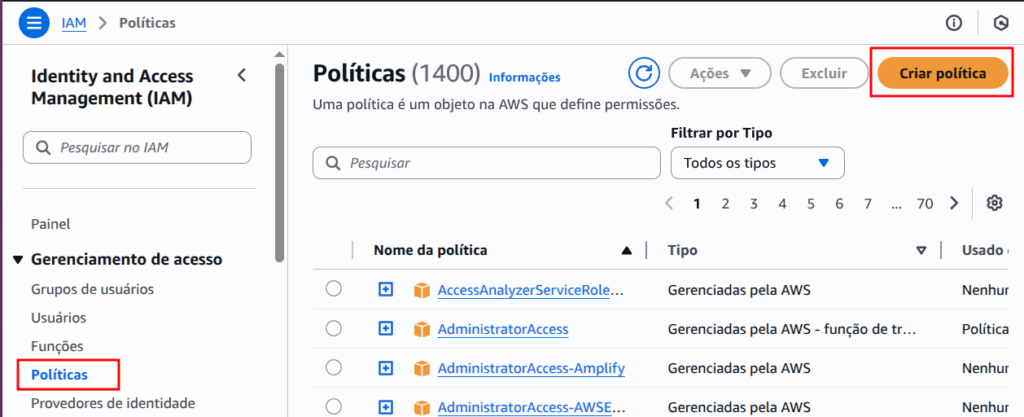
2. No menu do canto esquerdo da tela, em “Gerenciamento de acesso”, clique em “Políticas”.
3. No canto superior direito, clique no botão “Criar política”.
4. Clique na aba JSON;
5. Apague o conteúdo inicial no editor de código;
6. Copie o código abaixo e cole no editor:
{
“Version”: “2012-10-17”,
“Statement”: [
{
“Effect”: “Allow”,
“Action”: “iam:SimulatePrincipalPolicy”,
“Resource”: [
“arn:aws:iam:::user/certbot-criacao-cc”,
“arn:aws:iam::*:user/cloudfront-cache-control-criacao-cc”
]
}
]
}
6. Clique em Próximo.
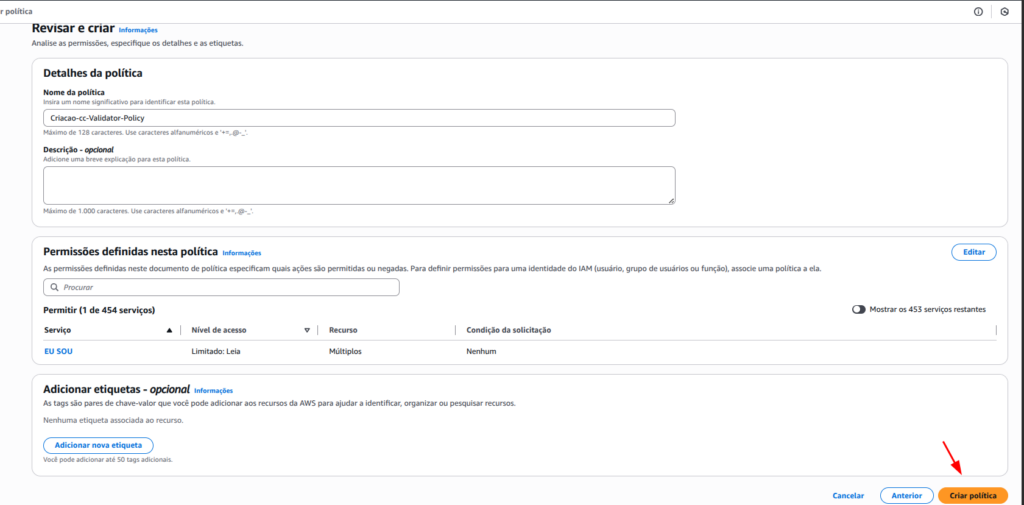
7. No campo “Nome da política”, digite Criacao-cc-Validator-Policy
8. Clique em Criar política.
Criação de usuário de IAM
1. No menu lateral à esquerda, clique em Usuários (Users)
2. Clique em Criar usuário.
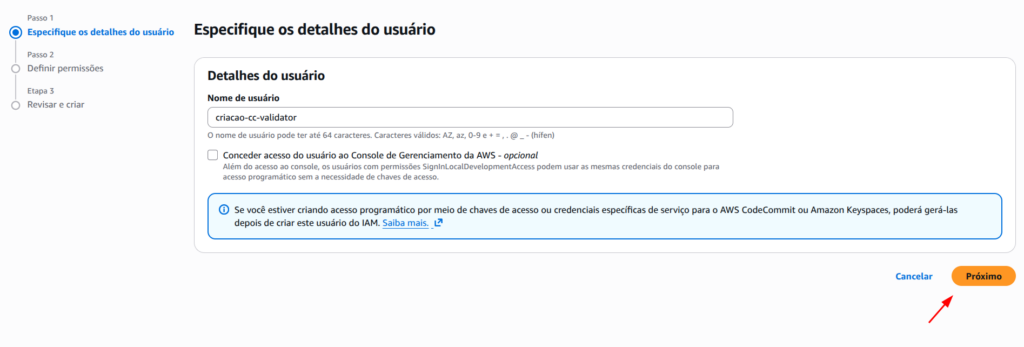
3. No campo “Nome do usuário”, digite: criacao-cc-validator
4. Clique em Próximo.
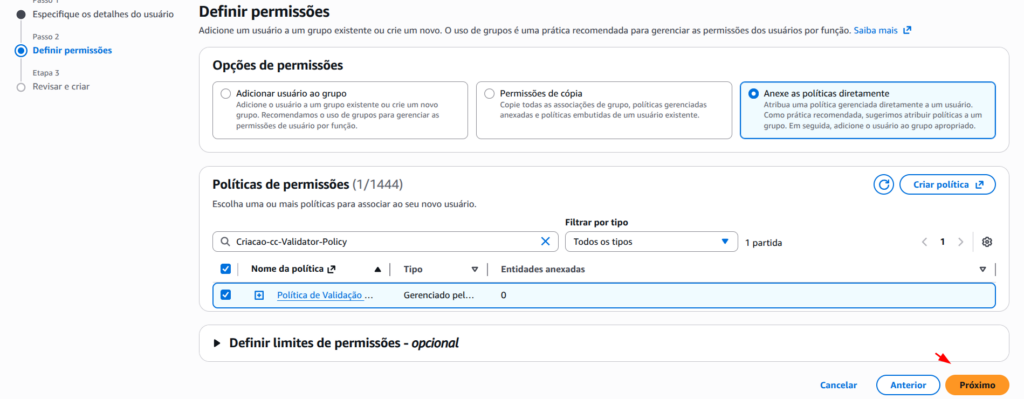
5. Em “opções de permissão”, selecione a caixa “Anexar políticas diretamente”;
6. Na barra de pesquisa, digite Criacao-cc-Validator-Policy;
7. Marque a caixa de seleção ao lado dessa política;
8. Clique em Próximo e na tela seguinte, clique em Criar usuário.
Obter o .csv da chave de acesso
1. Na lista de usuários, selecione o criacao-cc-validator;
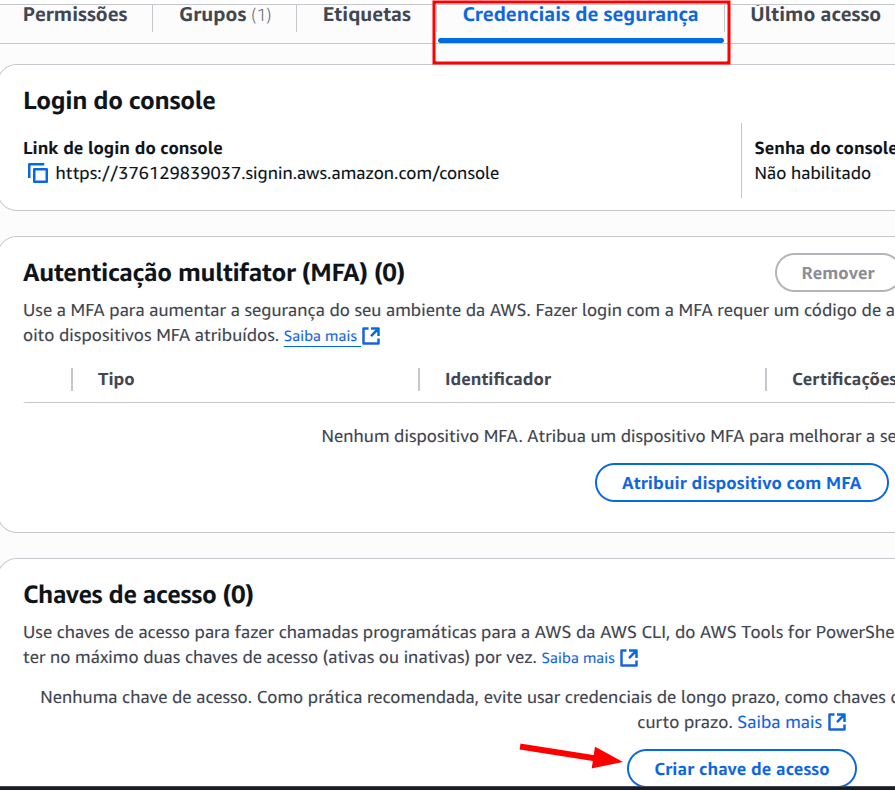
2. Clique na aba Credenciais de segurança;
3. Role até a seção “Acess keys” (ou “Chaves de acesso”) e clique em Criar chave de acesso.
4. Selecione a opção Command Line Interface (CLI)
5. Marque a caixa “Compreendo a recomendação…” e clique em Próximo.
6. Clique em Criar chave de acesso.
7. Clique no botão Baixar arquivo .csv. Atenção! É essencial que o arquivo seja baixado de imediato, pois ele não ficará disponível para downloads posteriores.
Atenção! É essencial que o arquivo seja baixado de imediato, pois ele não ficará disponível para downloads posteriores.
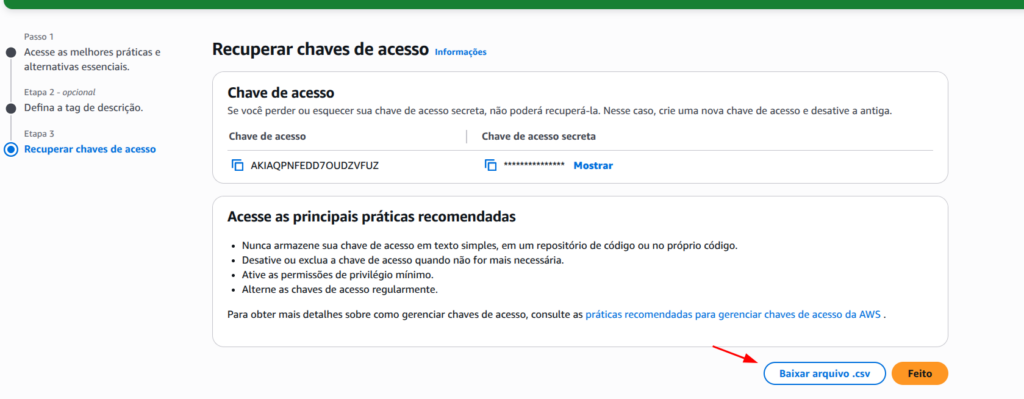
8. Uma vez que o download do arquivo tenha sido feito, clique em Feito.
9. Envie o CSV para o usuário validador (neste caso, nos envie este arquivo).
Coleta de IDs para validação
Alguns códigos identificadores são necessários e precisam ser enviados para nós, para a continuidade do processo de validação:
ID da conta AWS
1. Acesse console.aws.amazon.com/
2. No canto superior direito da tela, copie o “Account ID”.
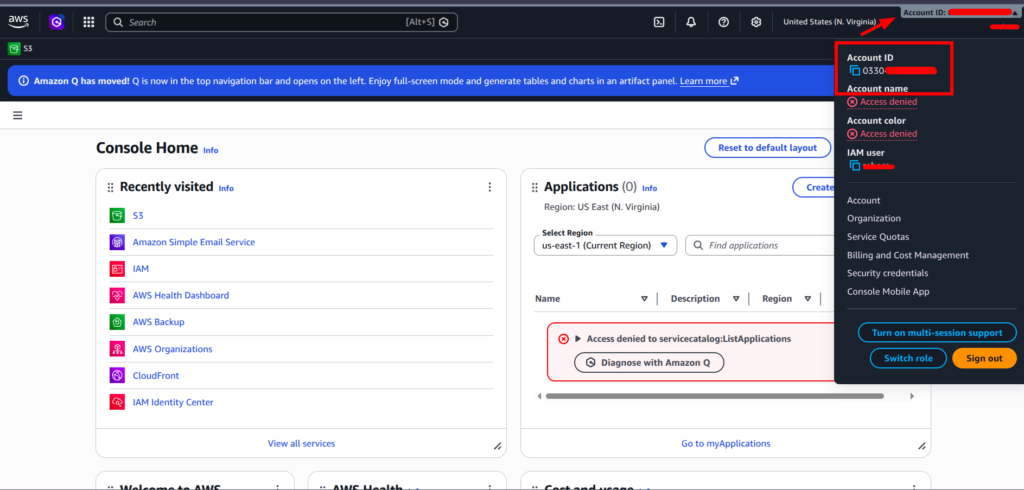
3. Nos envie este ID da conta AWS.
ID da Zona Hospedada (Route 53)
Para listar as zonas hospedadas públicas associadas a uma conta da AWS usando o console do Route 53, siga os seguintes passos:
1. Acesse console.aws.amazon.com/route53;
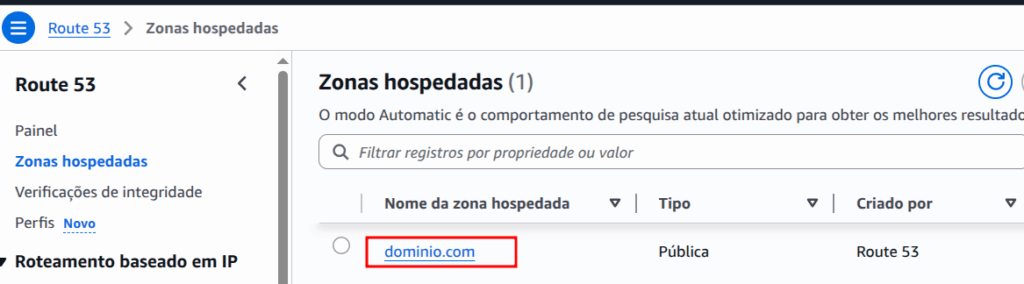
2. No painel de navegação, escolha Zonas hospedadas;
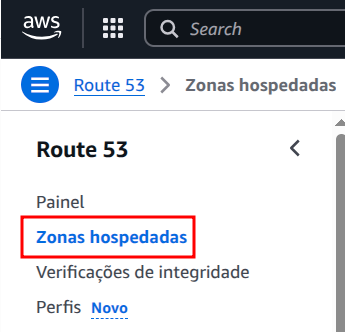
3. A página exibe uma lista de zonas hospedadas que estão associadas à conta da AWS na qual você está conectado, selecione a zona referente ao domínio desejado;
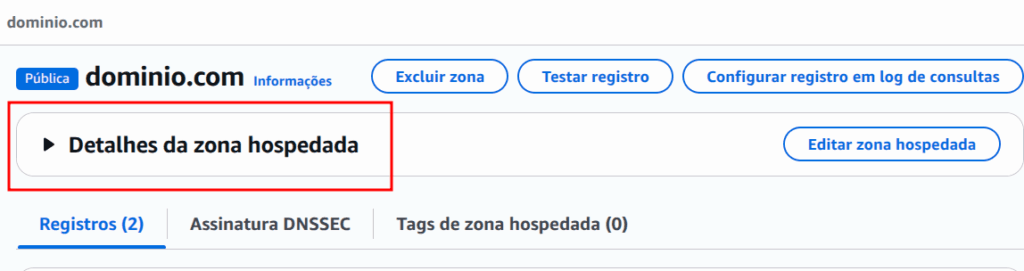
4. Clique em Detalhes da zona hospedada;
5. Copie o ID da zona hospedada informado na seção, que será utilizado na etapa de criação de política de IAM.
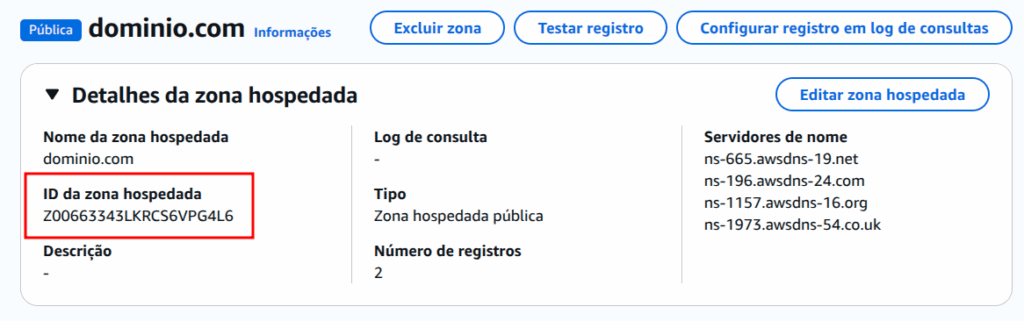
6. Nos envie este ID da Zona Hospedada.
ID da Distribuição (CloudFront)
Para obter o ID da sua distribuição Cloudfront, Siga os seguintes passos:
1. Acesse console.aws.amazon.com/cloudfront
2. No painel de navegação, será listado todas as suas distribuições;
3. Na coluna ID copie a identificação da distribuição que aponta para o origin noproxy.criacao.cc.
4. Nos envie o ID da Distribuição.
Confira também outros tutoriais relacionados com a Amazon Web Services (AWS) no CriaHelp.
