

O Hubspot é uma plataforma de CRM com várias ferramentas de relacionamento com o Cliente e marketing. Neste artigo você aprenderá como incorporar seu formulário do Hubspot em seu site WordPress através de uma página ou modelo do Elementor ou Gutenberg.
Criar um formulário
Primeiro é necessário ter um formulário, caso já tenha, pule para a próxima etapa.
1. Acesse sua conta do Hubspot.
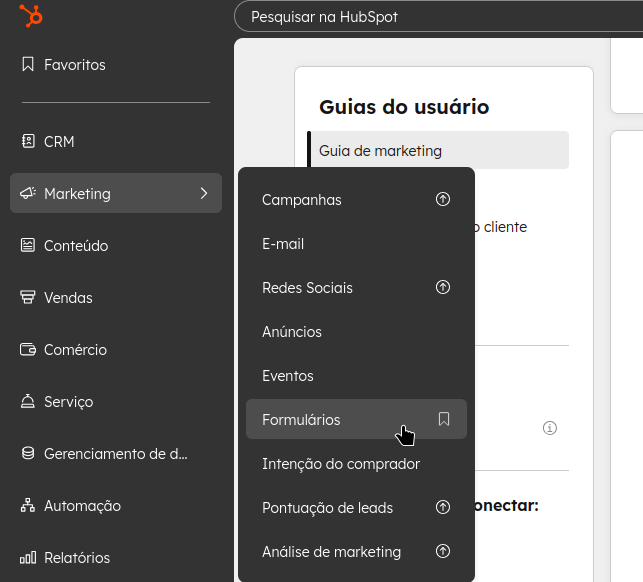
2. No menu lateral esquerdo, selecione “Marketing” > “Formulários”.
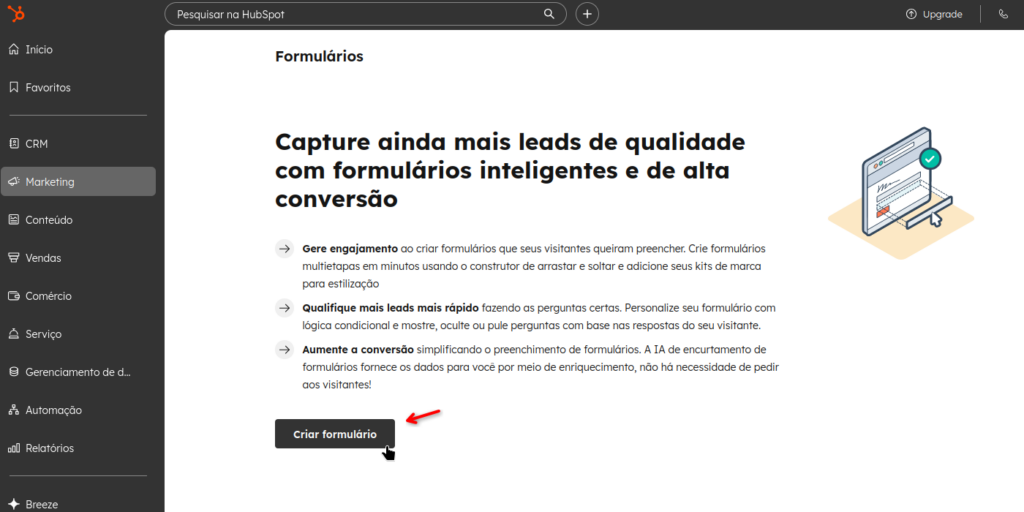
3. Irá aparecer a tela de formulários, clique no botão “Criar formulário”.
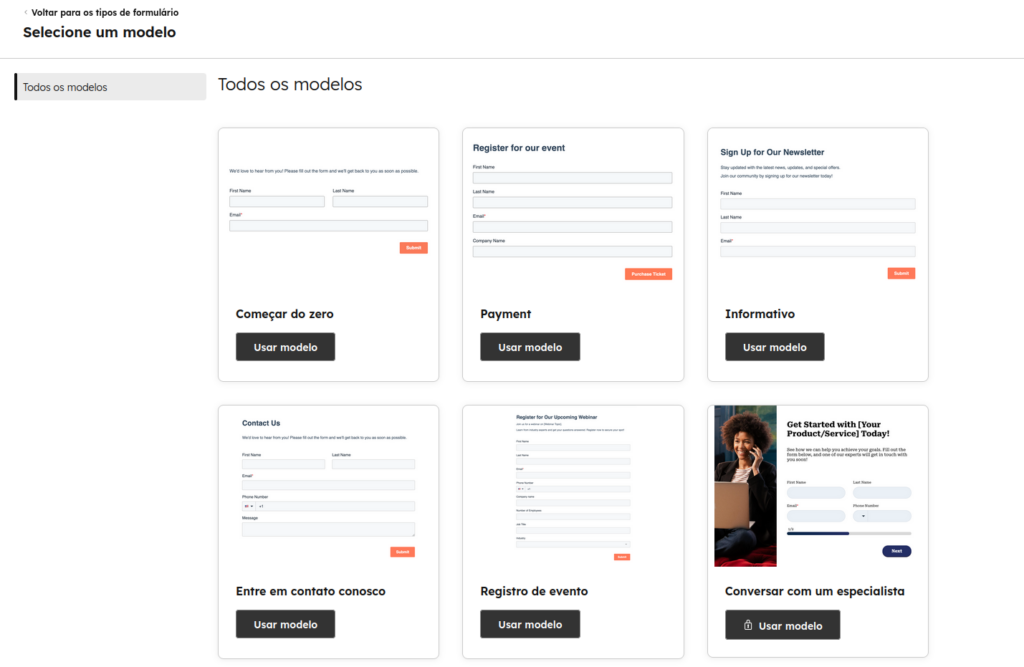
4. Selecione um modelo clicando em “Usar modelo”. Neste exemplo, usaremos o “Começar do zero”.
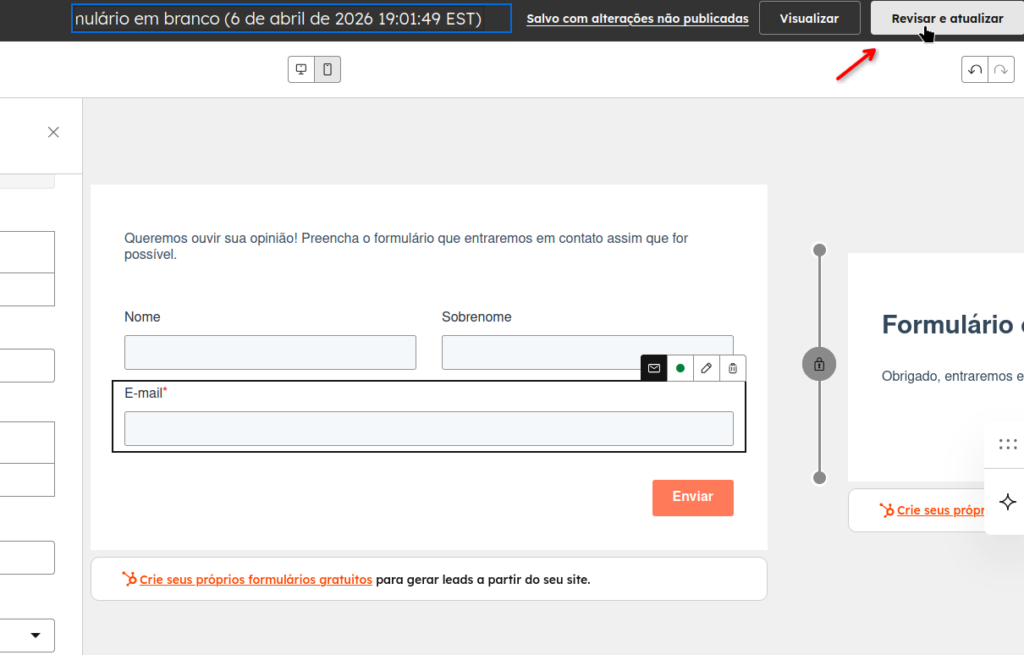
5. Faça as edições necessárias e clique em “Revisar e Atualizar”.
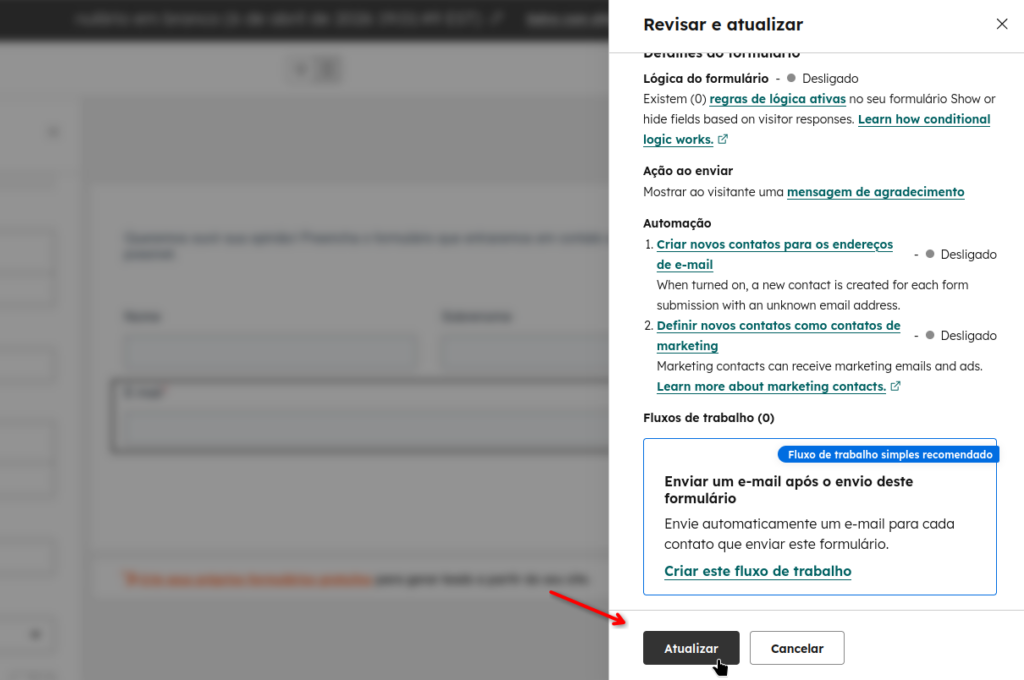
6. Irá aparecer uma confirmação à direita, clique em “Atualizar” para confirmar.
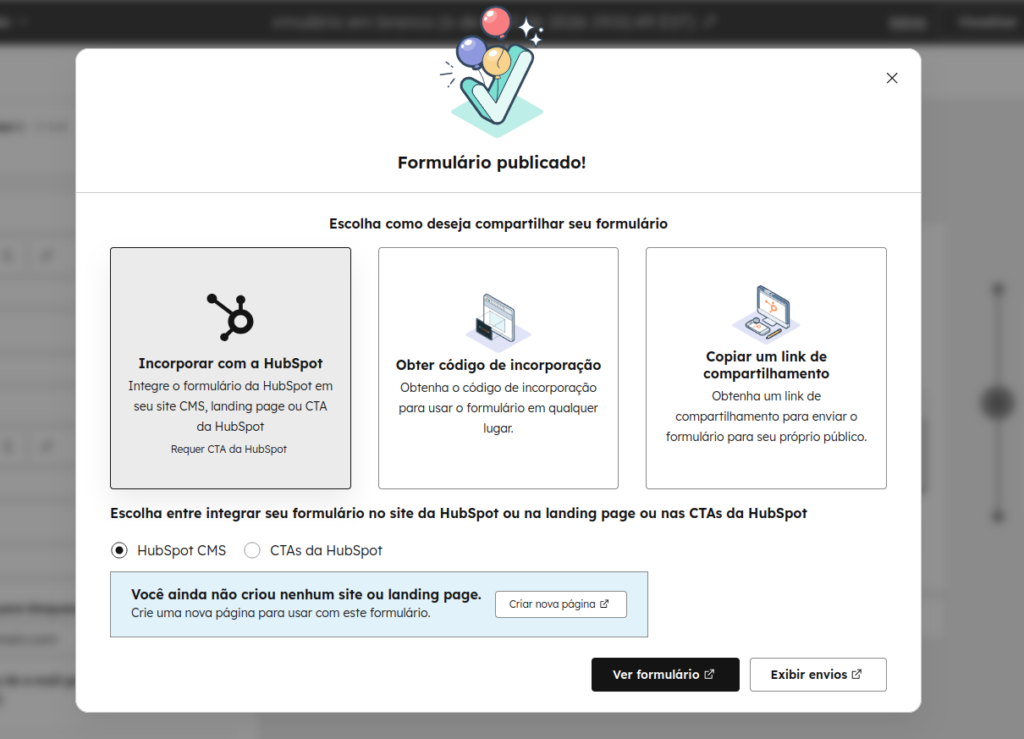
7. Irá aparecer um popup indicando que o formulário foi publicado com sucesso.
Copiar código de formulário
1. Acesse sua conta do Hubspot.
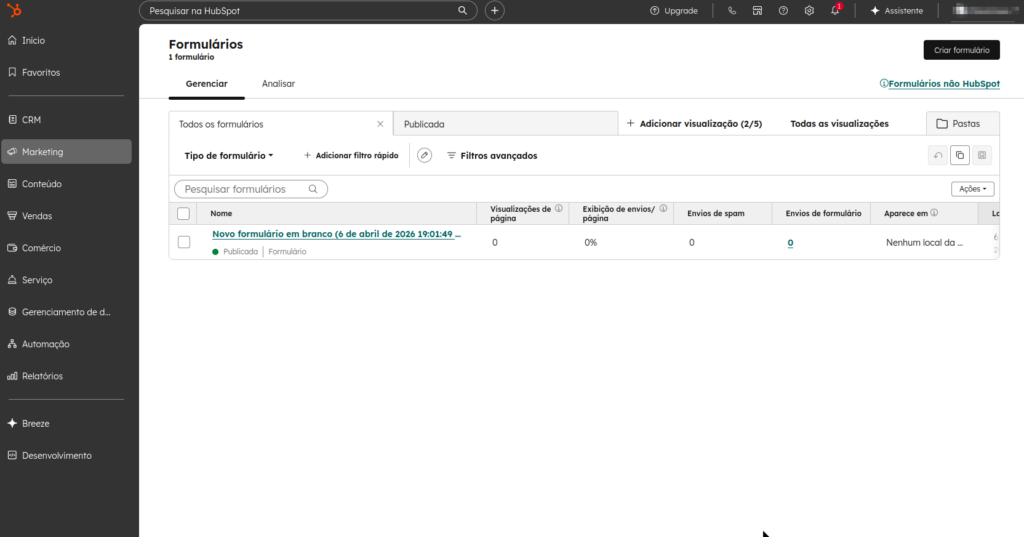
2. No menu lateral esquerdo, selecione “Marketing” > “Formulários”.
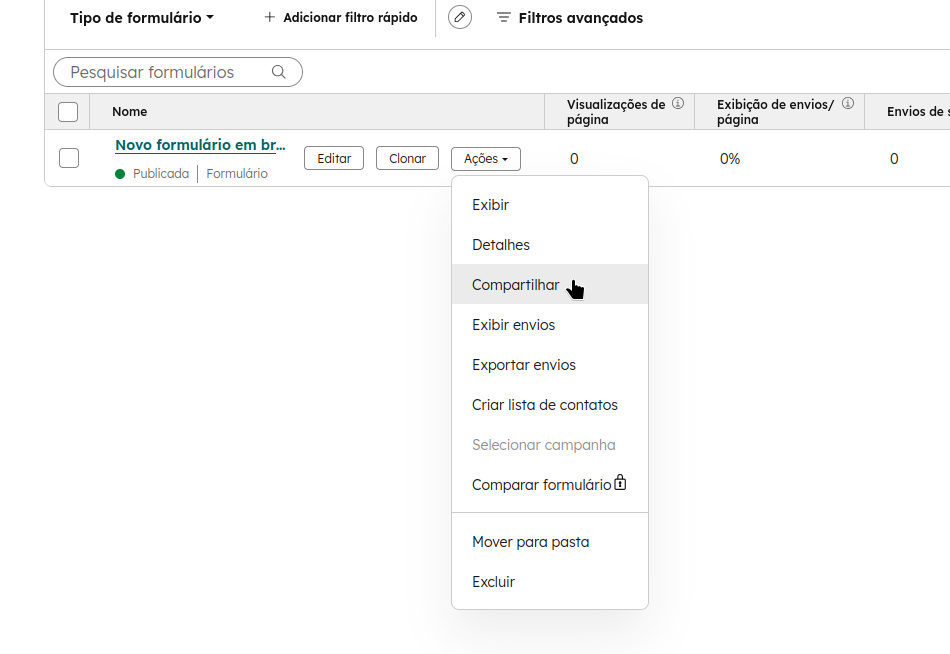
3. Na lista, aponte o mouse para o nome do formulário em questão e clique em “Ações” > “Compartilhar”.
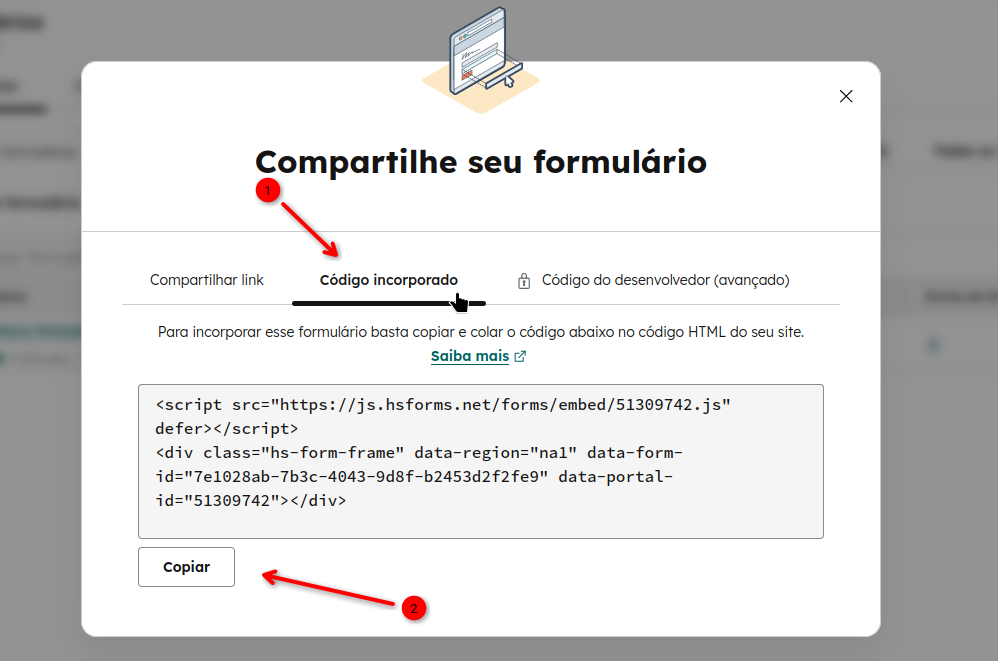
4. Clique na aba “Código incorporado” e depois copie o código da caixa de texto abaixo (você poderá clicar em “Copiar” que fará a cópia deste código HTML).
Como incorporar formulário no Elementor
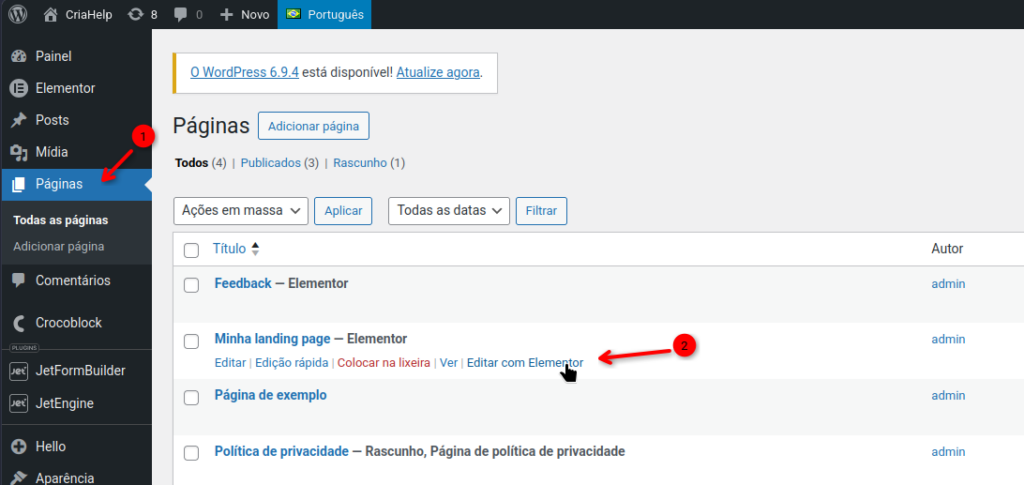
1. Crie uma página Elementor ou selecione a página desejada que já foi criada anteriormente. Neste exemplo a seguir, temos uma página estilo “Landing Page”, onde vamos incorporar via elementor.
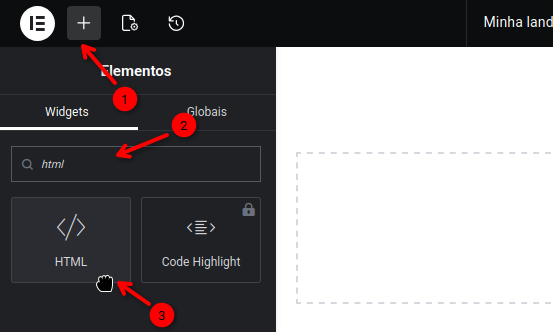
2. Em “+” (mais), na aba Widgets, pesquise por “HTML” e clique no widget de HTML.
3. Clique no widget HTML na página e depois cole no campo “Código HTML”.
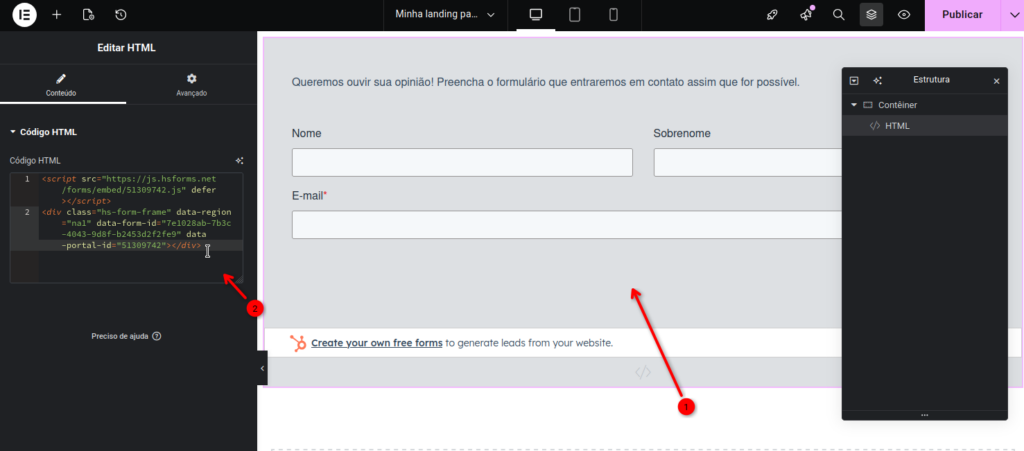
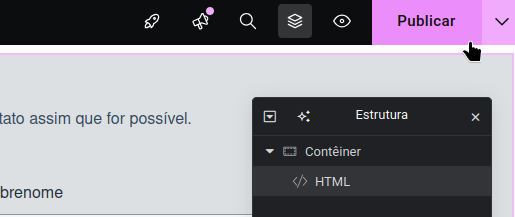
4. Clique em “Publicar” para salvar as alterações.
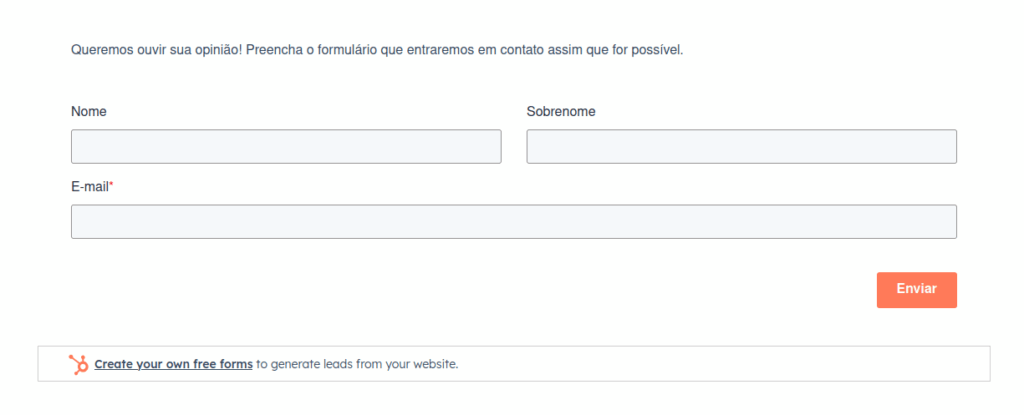
5. Ao visualizar a página, aparecerá naquela seção onde está o widget HTML, o formulário do RD Station Marketing.
Como incorporar em um post (Gutenberg)
1. Crie um post ou selecione um existente para edição.
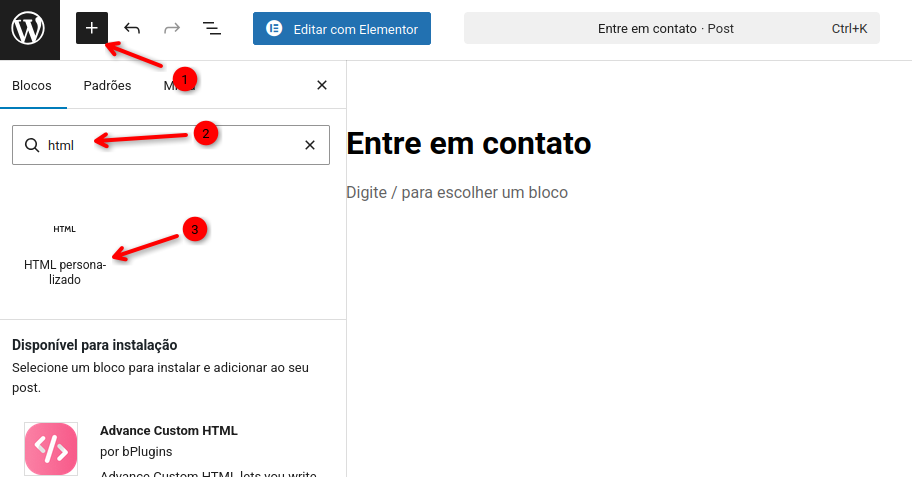
2. Na página de edição, clique no “+” (mais) e pesquise por “HTML” e clique no bloco “HTML personalizado” para adicionar a página.
3. Cole o código HTML no bloco.
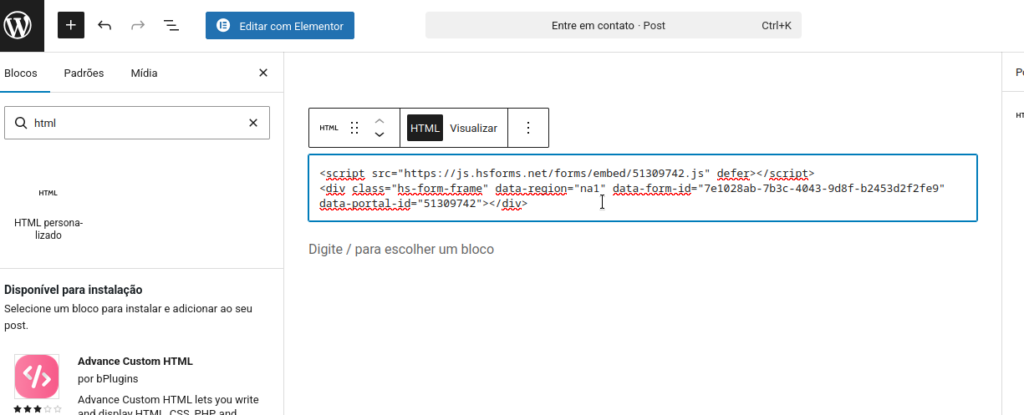
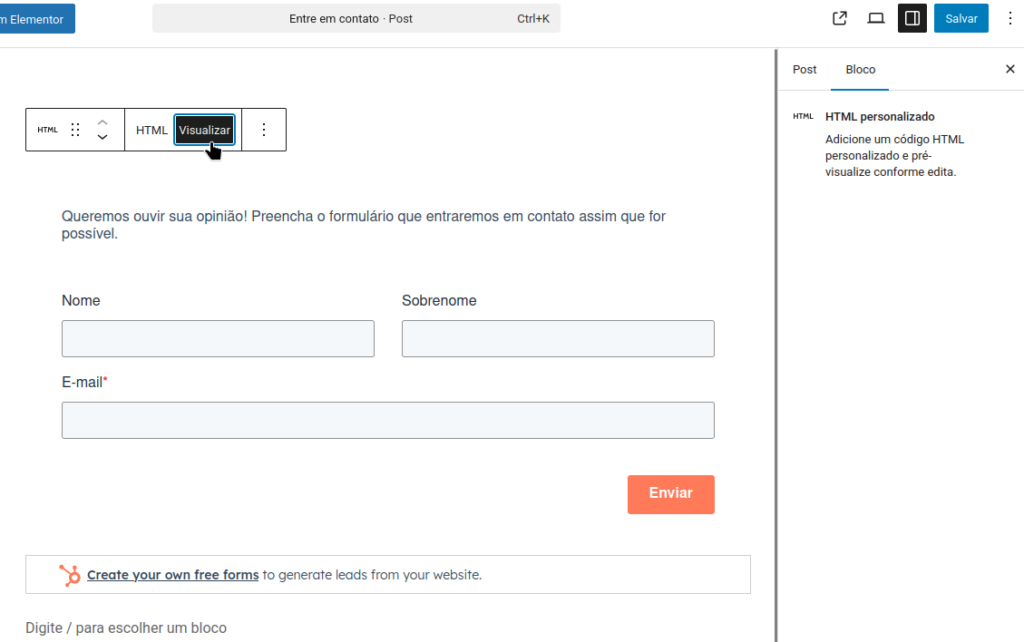
4. Aqui você poderá clicar em “Visualizar” na opção do bloco, para pré-visualizar como ficará o formulário integrado.
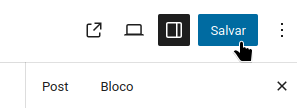
5. Clique em “Salvar” para aplicar as alterações.
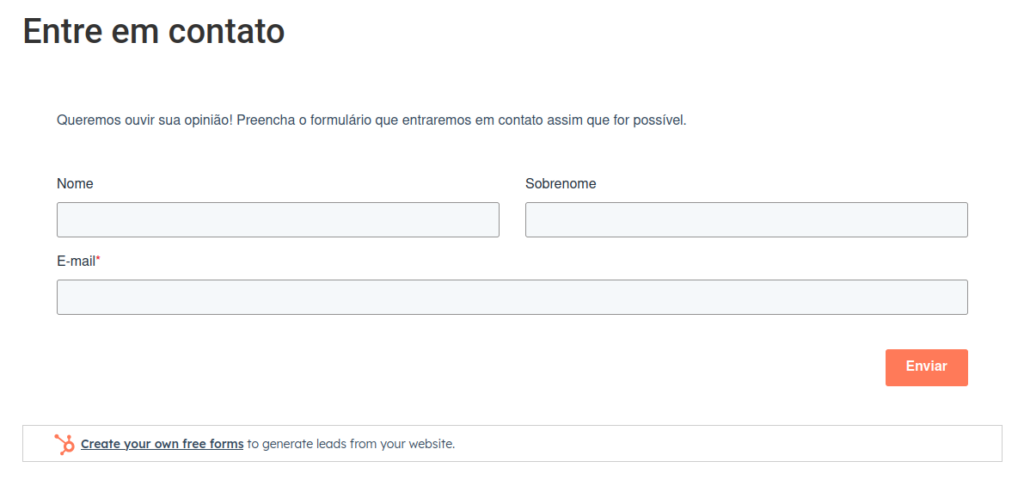
6. Deverá aparecer o formulário incorporado onde foi inserido o bloco, com o formulário correspondente.
Pronto, você aprendeu como integrar formulários do HubSpot em seu site, tanto via páginas ou modelos no Elementor, ou posts com Gutenberg! Confira também outros tutoriais de integrações e marketing no Criahelp.
