Antes de mais nada, é um serviço do Google que é integrado através do plugin Google Site Kit na Criação .cc. Nos permite adicionar diversas funcionalidades de código sem alterarmos o código do site. Por padrão, toda adição de scripts ou de códigos adicionais são feitas utilizando o Tag Manager.
Passo a passo
- O primeiro passo é configurar o Google Site Kit no seu site e na sua conta Google. Para isso, usar esse tutorial;
- Logo, com o Google Site Kit configurado, clicar em Site Kit e em Configurações;

3. Agora, caso a opção Tag Manager aparecer na primeira tela, significa que já está conectado;

4. Contudo, caso não aparecer, clicar em Connect More Services, selecionar Tag Manager, Connect. Se esse for o seu caso, pode pular para a etapa 7;
5. Depois, para alterar a conta conectada no Tag Manager, em Connect Services, clicar em Tag Manager e em Edit;

6. Em Account, selecionar a opção Set up a new account;

7. Depois, clique em CREATE AN ACCOUNT;
OBS: Não feche essa página, iremos voltar para ela no passo 14.

8. Agora a página do Tag Manager, no Google, será aberta para configuração do container do site;
9. Logo, em configuração da conta, coloque o endereço do seu site;

10. Em seguida, configuração do contêiner, digitar o endereço do site e selecionar a opção Web;
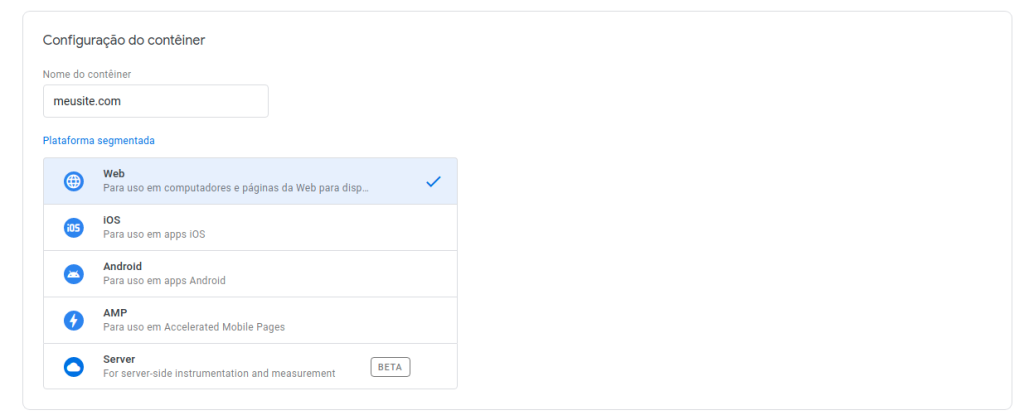
11. Agora é só clicar em Criar;
12. Aceitar os termos de contrato mostrado na próxima página;

13. Caso abra alguma mensagem, pode ser fechada;
14. Depois, voltar para o painel administrador do seu site, na página aberta no passo 4 desse tutorial;
15. Em seguida, clicar em Re-fetch My Account;
16. Agora selecione a conta e o container que foi acabado de configurar e clicar em Confirm Changes;

17. Voltar e Clicar em Nova tag;

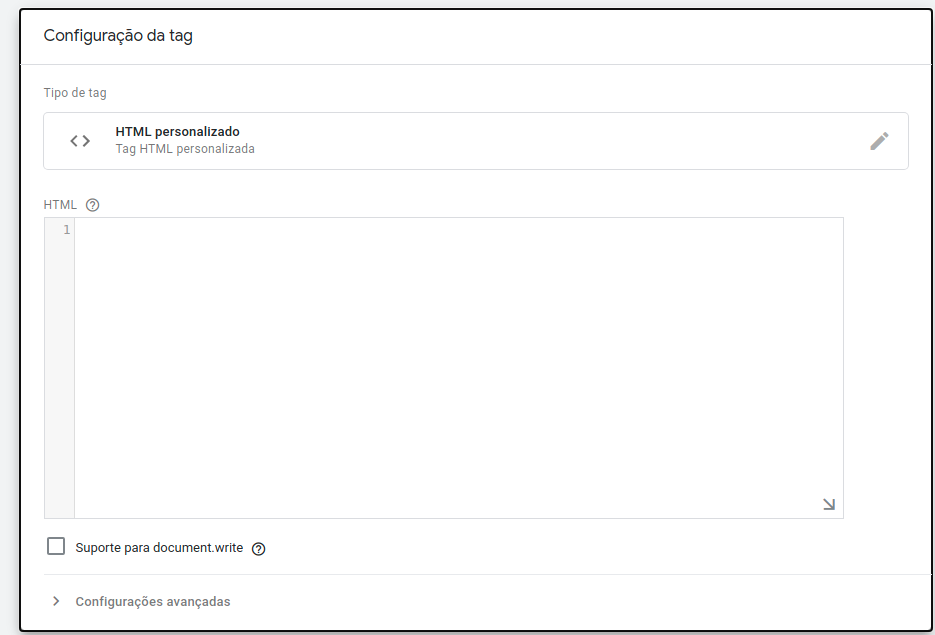
18. Por fim, basta configurar a tag como desejado. Para servir de exemplo, uma tag de um script seria configurada da seguinte forma:
Primeiramente, clique em Configuração da tag;

Selecionar HTML personalizado;

Agora é só colar o código do Script;
Em Acionamento, clicar no + para adicionar um novo acionamento;

Dar um nome e selecionar qual o tipo do acionamento;


Em seguida, clique em Salvar;
Depois confira se tudo está correto e clicar em Salvar;

Agora, clique em Enviar;

Definir um nome para a versão e clicar em Publicar;

Pronto, agora as modificações estão adicionadas ao seu site. Caso queira alterar o código, basta acessar o Tag Manager e alterar a Tag, ou até mesmo, criar uma nova.
Aproveite e confira outros tutorias da categorias Integrações, aqui.